
 Reefwise
Aide
Analyser une photo
Lancer l'analyse IA d'une photo ou d'une vidéo de plongée, lire les poissons détectés et chercher un poisson manqué dans une zone.
À quoi ça sert
L'analyse IA repère les poissons sur vos photos et propose une espèce pour chacun, avec un niveau de certitude. C'est vous qui validez ensuite ce qui est juste.
Avant de commencer
- Être connecté à votre compte.
- Sur l'iPhone, la session doit être synchronisée : sans cela, le bouton Analyse IA n'apparaît pas.
- Une photo, ou une vidéo avec sa miniature.
Chaque photo envoyée au serveur est analysée automatiquement. Le plus souvent, les résultats sont déjà là quand vous ouvrez la photo.
Sur l'iPhone
- Ouvrez Historique des sessions, puis la session.
- Sur la ligne de la photo, touchez Analyse IA. La fenêtre Poissons détectés s'ouvre.
- Lisez l'état de l'analyse : « Analyse IA en cours… », « Ce média n’a pas encore été analysé. » ou la liste des poissons. Tirez vers le bas pour actualiser.
- Si la photo n'a jamais été analysée, touchez Identifier avec l’IA. Le message « Analyse lancée. Les résultats s’affichent dès qu’elle est terminée. » confirme la demande.
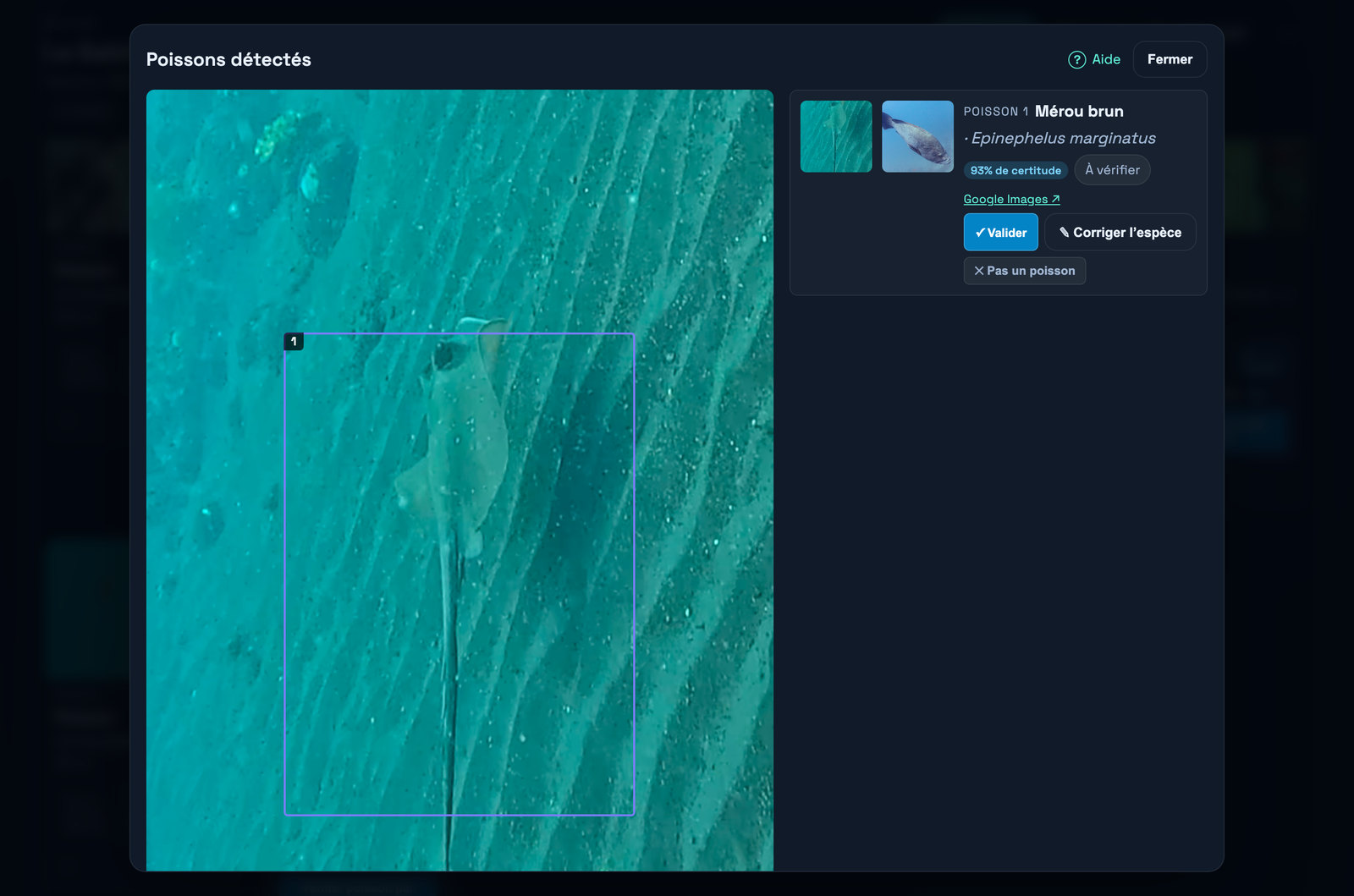
- Regardez la photo : chaque poisson porte un cadre numéroté. Touchez la photo pour l'agrandir.
- Dans la liste, chaque ligne indique « Poisson 1 », l'espèce proposée, son nom scientifique et « n % de certitude ».
Sur l'espace web
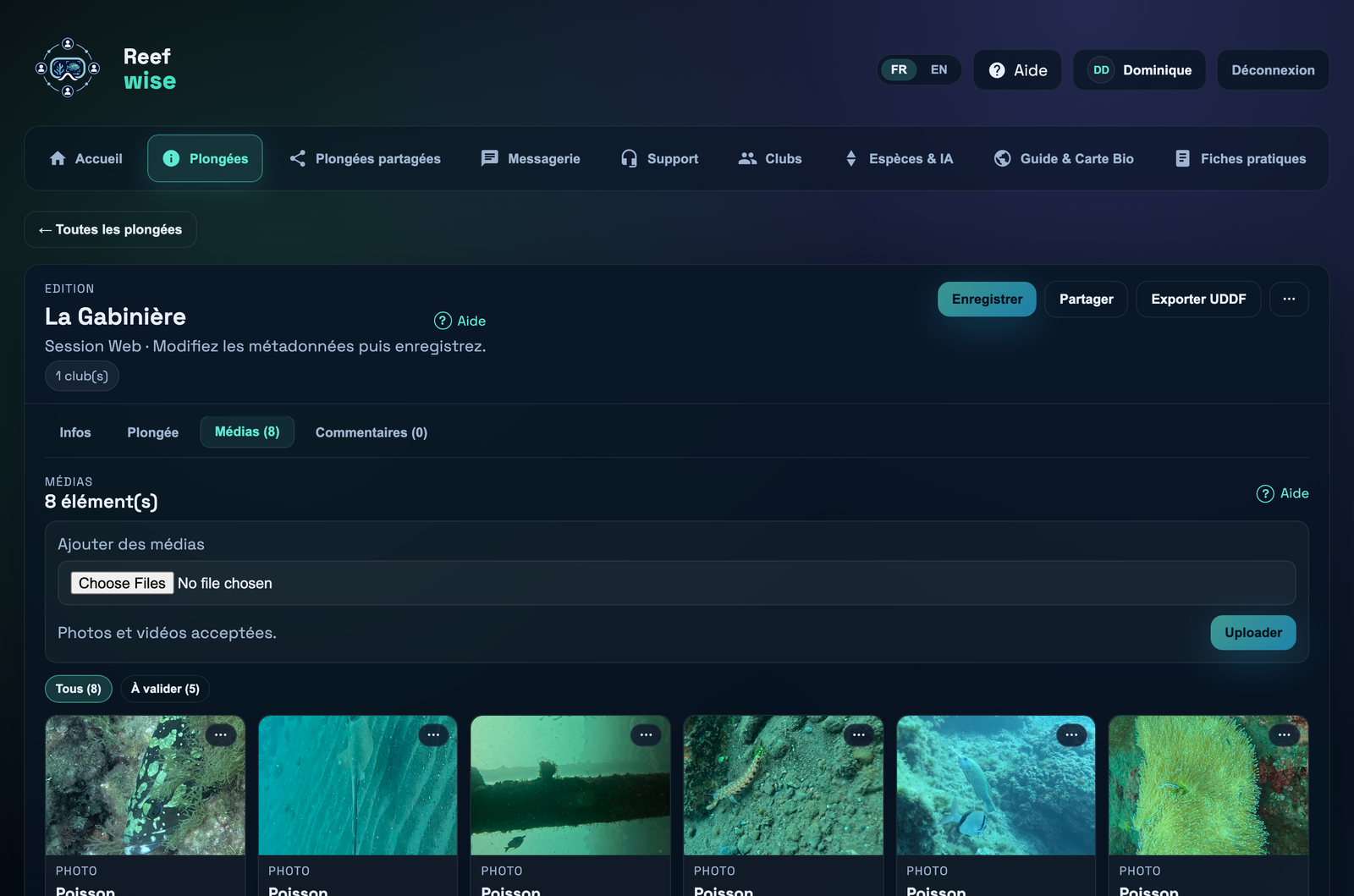
- Dans Plongées, cliquez sur la plongée dans la liste, puis ouvrez l'onglet Médias.
- Chaque photo affiche l'état de l'analyse. Si elle n'a pas été analysée, cliquez sur Identifier avec l’IA.
- Quand des poissons sont détectés, cliquez sur Vérifier poisson par poisson pour ouvrir la fenêtre Poissons détectés.
Photos d'une plongée avec le résultat de l'analyse
Lire les résultats
| Ce que vous voyez | Ce que cela signifie |
|---|---|
| Cadre jaune, « À vérifier » | L'IA propose une espèce : à vous de la confirmer ou de la corriger. |
| Cadre vert, « Validé » ou « Corrigé » | Vous avez déjà vérifié ce poisson. |
| Cadre rouge en pointillés, « Faux positif » | Vous avez indiqué que ce n'est pas un poisson. |
| « Espèce inconnue » | L'IA a vu un poisson sans le reconnaître : corrigez-le pour le valider. |
| « Aucun poisson détecté. » | Rien n'a été trouvé : essayez la recherche dans une zone. |
| Badge « Sur l'appareil » | L'application a déjà analysé la photo sans connexion. L'analyse du serveur la remplace dès qu'elle est terminée ; en attendant, vous pouvez lire les propositions mais pas encore les vérifier. |
Le pourcentage indique la confiance de l'IA, pas une preuve. Une proposition à 60 % mérite un coup d'œil au catalogue.
Poissons détectés sur une photo, à vérifier un par un
Un poisson a été manqué
- Sur l'iPhone, touchez Chercher un poisson dans une zone. Sur l'espace web, ouvrez le menu ⋯ de la photo et choisissez Chercher un poisson dans une zone.
- Tracez un rectangle autour du poisson en glissant sur la photo.
- Touchez Analyser cette zone. Ce qui est trouvé s'ajoute aux détections existantes.
Relancer l'analyse
- Réessayer l’analyse apparaît si l'analyse a échoué (« Analyse IA non disponible. »).
- Réanalyser toute l’image apparaît après avoir ignoré la proposition de l'IA.
- Une nouvelle analyse archive les vérifications déjà faites sur cette photo.
Une photo nette, de profil, prise de près et bien éclairée est reconnue bien plus sûrement. Sur une photo très bleue ou verte, essayez d'abord la fiche « Optimiser une photo » : la copie corrigée est analysée à son tour.
Pour aller plus loin
L'espèce proposée n'est pas la bonne ? Voir la fiche « Changer l'espèce détectée ».