
 Reefwise
Aide
Optimiser une photo
Redonner leurs couleurs aux photos sous-marines avec les préréglages et les réglages fins, puis enregistrer une copie corrigée sans toucher à l'original.
À quoi ça sert
Sous l'eau, le rouge disparaît vite et les photos tirent sur le bleu ou le vert. La correction des couleurs rattrape cette dominante et enregistre une copie corrigée : l'original est toujours conservé.
Avant de commencer
- Une photo d'une de vos sessions. Les vidéos ne sont pas concernées.
- Sur l'iPhone : la photo doit être encore dans l'app Photos, ou la session synchronisée.
Sur l'iPhone
- Ouvrez la session et touchez Corriger les couleurs sur la ligne de la photo.
- Choisissez un préréglage. Le sélecteur Corrigée / Original permet de comparer à tout moment.
| Préréglage | Quand l'utiliser |
|---|---|
| Auto | Premier essai dans tous les cas : rééquilibre les couleurs et les niveaux. |
| Eau bleue | Dominante bleue des eaux claires et profondes. |
| Eau verte | Dominante verte des eaux riches en plancton. |
| Contraste | Image voilée, qui manque de contraste et de couleurs. |
| Détails et particules | Renforcer la netteté et atténuer les défauts de l'image. |
| Mettre le poisson en valeur | Faire ressortir le sujet et atténuer l'arrière-plan : il faut alors Encadrer le poisson. |
| Profondeur | Proposé seulement si la profondeur de la photo est connue : la compensation du rouge en tient compte. |
- Si besoin, ouvrez Cadrage et balance des blancs pour pivoter, Recadrer ou régler la balance des blancs en touchant une zone claire et neutre (sable, bloc, ardoise).
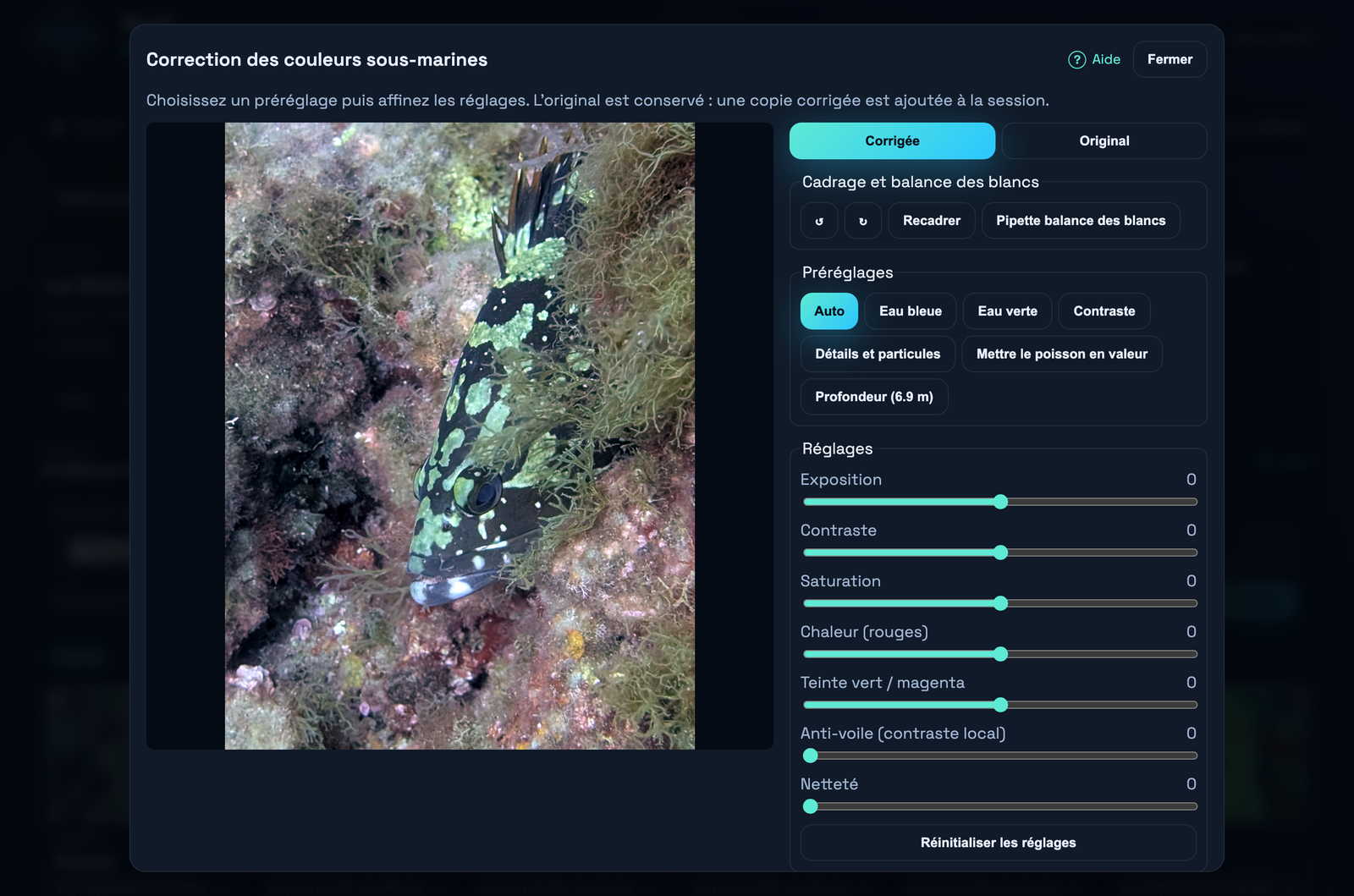
- Affinez avec les curseurs de Réglages : Exposition, Contraste, Saturation, Chaleur (rouges), Teinte vert / magenta, Anti-voile, Netteté. Réinitialiser les réglages revient au préréglage.
- Touchez Enregistrer une copie corrigée.
La copie est enregistrée dans l'app Photos de l'iPhone et ajoutée à la session, avec la mention « Corrigée ». Elle est envoyée au serveur à la prochaine synchronisation, puis analysée par l'IA comme les autres photos.
Sur l'espace web
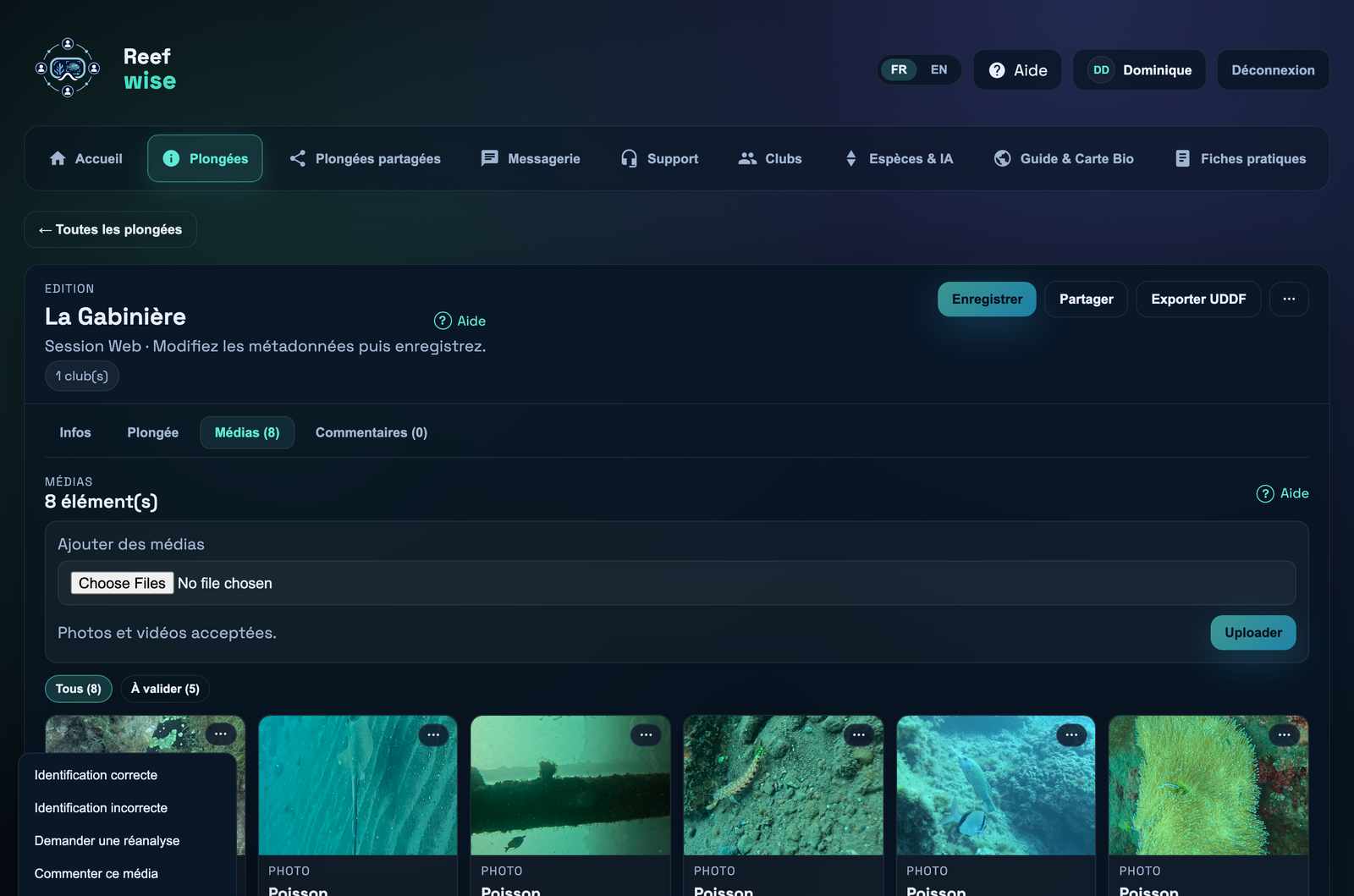
- Dans l'onglet Médias de la session, ouvrez le menu ⋯ de la photo et choisissez Corriger les couleurs.
- Choisissez un préréglage (les mêmes que sur l'iPhone), puis affinez dans Réglages.
- Pour la balance des blancs, utilisez Pipette balance des blancs. Pour mettre un poisson en valeur, cliquez sur Encadrer le poisson.
- Cliquez sur Enregistrer une copie corrigée.
La copie est ajoutée directement à la session et analysée par l'IA. Rien n'est enregistré sur votre ordinateur.
Menu d'une photo avec l'action Corriger les couleurs
Fenêtre de correction des couleurs avec ses réglages
Bon à savoir
- L'original n'est jamais modifié, et la correction ne change aucune donnée de plongée.
- Sur l'espace web, les informations de prise de vue de la photo (dont la position GPS) ne sont pas recopiées dans la copie corrigée.
- « Zone trop sombre : choisissez une zone claire et neutre. » : la balance des blancs a besoin d'une zone claire.
- « Aucun poisson n’a été détecté de manière fiable sur cette photo. » : tracez vous-même la zone du poisson.
Mieux vaut une correction légère qu'une photo aux couleurs forcées. Comparez avec Original avant d'enregistrer, et gardez une saturation modérée si la photo doit servir à l'identification.
Pour aller plus loin
Faites identifier la copie corrigée avec la fiche « Analyser une photo ».