
 Reefwise
Aide
Ajouter une session de plongée
Enregistrer une plongée avec la caméra de l'iPhone, la saisir sur le web ou l'importer en UDDF, y ajouter des photos, puis la synchroniser.
À quoi ça sert
Une session regroupe une plongée : date, lieu, profil, photos, vidéos et espèces reconnues. Il y a quatre façons d'en ajouter une ; choisissez celle qui correspond à votre situation.
| Vous voulez… | Utilisez… |
|---|---|
| Filmer, photographier et identifier les poissons en direct | Nouvelle session sur l'iPhone |
| Enregistrer la plongée au poignet | L'app Reefwise de l'Apple Watch |
| Saisir une plongée passée | Nouvelle session sur l'espace web |
| Ajouter les photos d'un appareil dédié à une plongée | Ajouter des photos ou vidéos dans le détail de la session (iPhone), ou l'onglet Médias (web) |
| Reprendre les plongées d'un autre carnet ou d'un ordinateur | Importer UDDF (iPhone ou web) |
Avant de commencer
- Un compte Reefwise pour synchroniser vos plongées (voir « Créer un compte »).
- Sur l'iPhone : l'accès à la caméra et aux photos.
Sur l'iPhone : enregistrer une plongée avec la caméra
- Dans le menu principal, touchez Nouvelle session. Si l'app le demande, autorisez la caméra : sans elle, l'alerte « Autorisations requises » s'affiche avec le bouton Ouvrir Réglages.
- La caméra s'ouvre et la session démarre. Trois boutons ronds permettent de filmer, de prendre une photo et d'allumer la lampe. Touchez l'image pour faire la mise au point.
- Laissez l'interrupteur Analyse activé : les espèces reconnues s'affichent en bas de l'écran, avec la mention « Dangereux » le cas échéant, et s'ajoutent à la ligne Espèces détectées.
- Chaque photo ou vidéo est enregistrée dans l'app Photos de l'iPhone et rattachée à la session (« Média sauvegardé dans Photos. »).
- Pour terminer, touchez Terminer en haut à droite (le bouton est grisé pendant un enregistrement vidéo : arrêtez d'abord la vidéo). L'écran « Session enregistrée » affiche les dates, le nombre de médias et les espèces reconnues, puis si la session est envoyée à votre carnet. Touchez Voir la session pour l'ouvrir, ou Terminé pour revenir au menu.
- Quitter l'écran avec la flèche de retour termine et enregistre aussi la session, sans afficher ce résumé.
Sur l'iPhone : ajouter des photos ou vidéos à une session
Pour une plongée enregistrée à la montre, importée d'un fichier UDDF ou déjà terminée, par exemple avec les photos d'un appareil dédié transférées sur le téléphone :
- Ouvrez Historique des sessions, puis la session.
- Touchez Ajouter des photos ou vidéos et choisissez un ou plusieurs éléments dans la photothèque.
- Le message « Médias ajoutés : n » confirme l'ajout. Un élément déjà présent dans la session n'est pas ajouté une seconde fois (« Déjà dans la session »).
La date de prise de vue est conservée : une photo prise pendant la plongée se place sur son profil. Les médias sont envoyés à la synchronisation suivante, puis analysés par l'IA comme ceux de la caméra.
Si vous n'avez accordé à Reefwise qu'un accès limité à vos photos, les éléments hors de cette sélection sont signalés « Illisibles » : touchez Ouvrir Réglages pour élargir l'accès.
Sur un Mac : créer une plongée à partir de photos
L'app Reefwise s'installe aussi depuis le Mac App Store sur les Mac Apple Silicon. Sur Mac, la caméra en direct et les réglages de la montre ne sont pas proposés ; une plongée se crée à partir de ses photos :
- Sur l'accueil, cliquez sur Nouvelle plongée à partir de photos.
- Choisissez les photos et vidéos de la plongée dans la photothèque du Mac (importez d'abord dans Photos celles d'un appareil ou d'une carte mémoire).
- La plongée s'ouvre : elle commence à la première prise de vue et finit à la dernière. Ses photos sont envoyées à la synchronisation suivante, puis analysées par l'IA.
Avec l'Apple Watch
Démarrez la plongée depuis l'app Reefwise de la montre. À la fin, la session est envoyée automatiquement à l'iPhone et apparaît dans Historique des sessions avec une icône de montre.
Sur l'espace web : saisir une plongée
- Dans le menu, ouvrez Plongées (ou Toutes mes plongées depuis l'Accueil), puis, dans la liste « Sessions enregistrées », cliquez sur Nouvelle session.
- Renseignez au minimum Début. Les autres champs sont facultatifs : Titre, Lieu, Fin, Durée (min), Profondeur max (m), Binômes. Sans date de fin, elle est calculée à partir de la durée.
- Cochez Session publique seulement si vous voulez qu'elle soit visible sur le site public.
- Cliquez sur Créer la session.
- Pour ajouter des photos ou des vidéos : ouvrez la session, onglet Médias, choisissez vos fichiers dans Ajouter des médias, puis cliquez sur Uploader.
Liste des sessions enregistrées, avec les boutons Nouvelle session et Importer UDDF
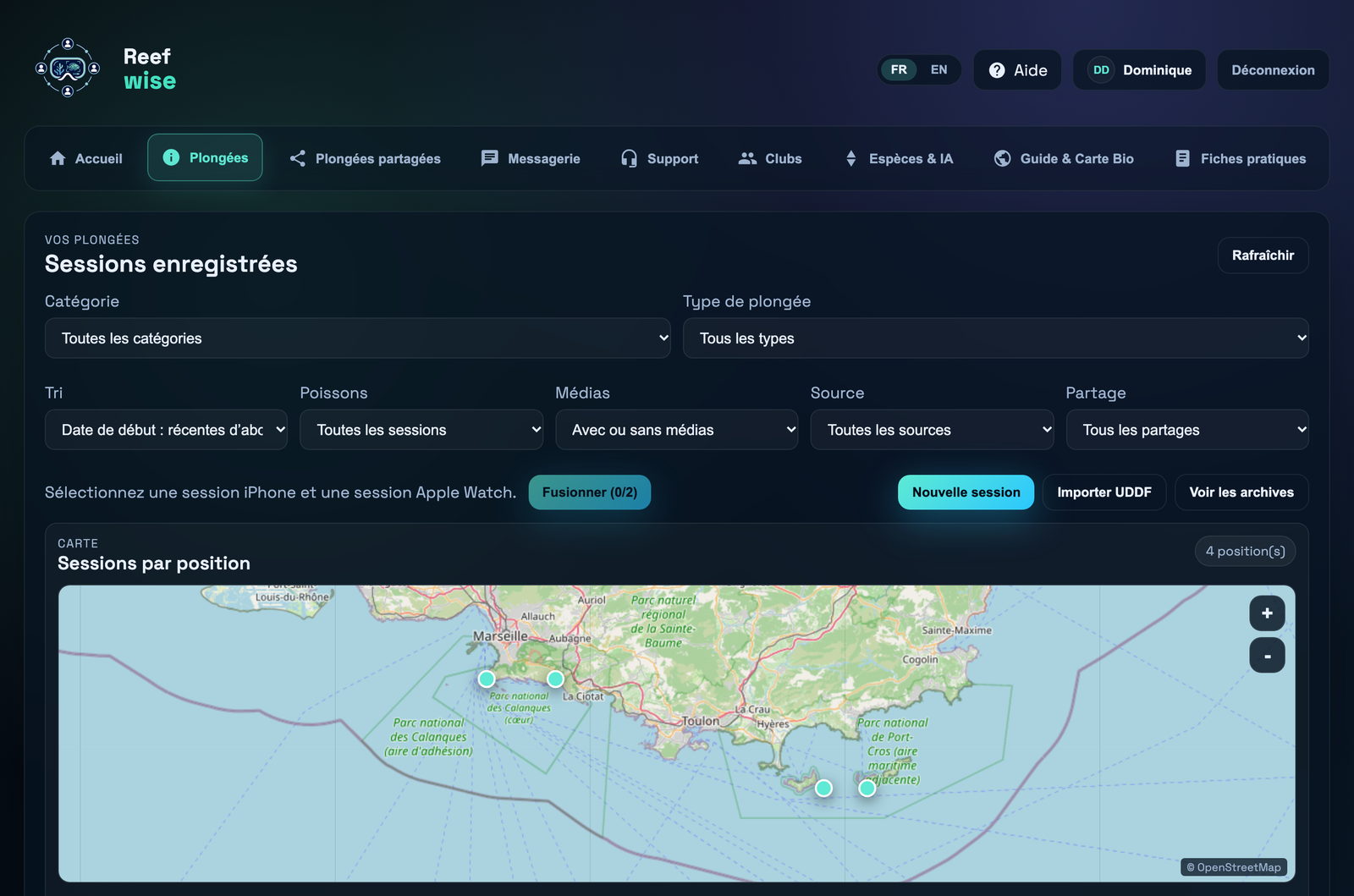
Fenêtre de création d'une session
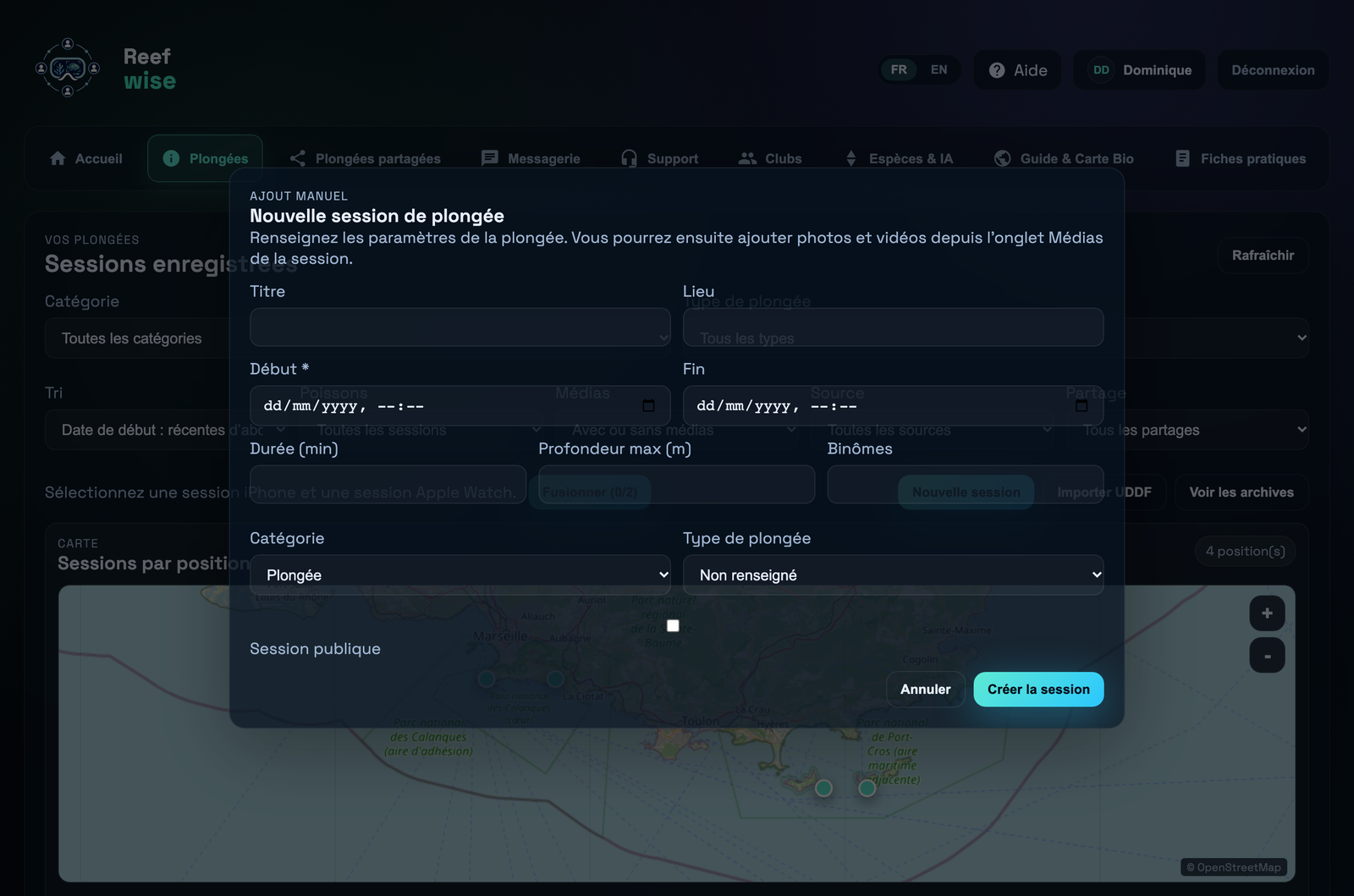
Onglet Médias d'une session, où l'on ajoute photos et vidéos
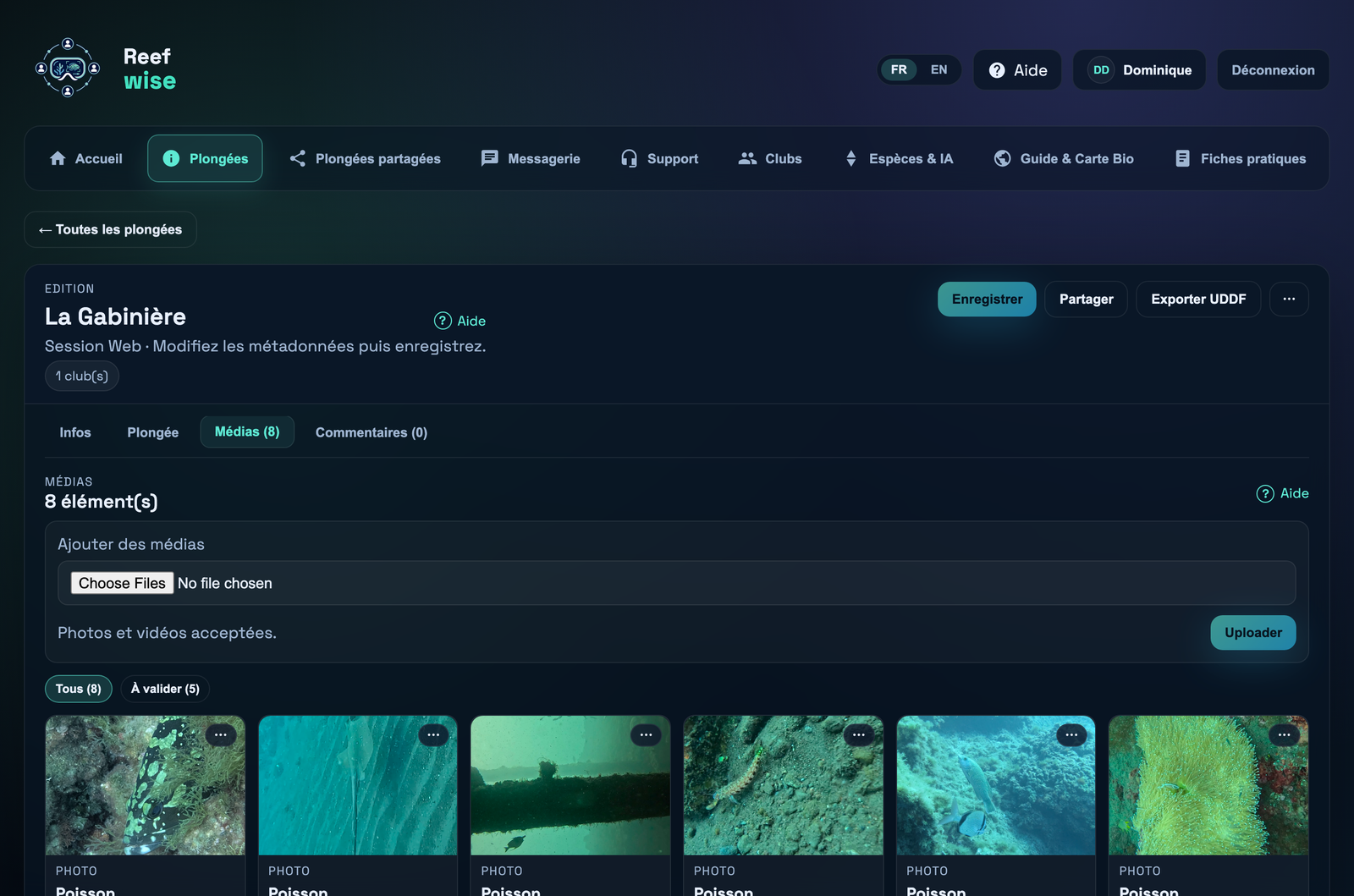
Importer un carnet au format UDDF
- iPhone : ouvrez Historique des sessions, puis touchez Importer UDDF en haut à gauche et choisissez
le fichier (
.uddfou.xml). Le message « n session(s) importée(s) avec succès. » confirme l'import. - Espace web : dans Plongées, cliquez sur Importer UDDF. Importer deux fois le même fichier ne crée pas de doublon.
Synchroniser depuis l'iPhone
Sur l'iPhone, une session reste sur l'appareil tant qu'elle n'est pas synchronisée. La synchronisation démarre toute seule, si vous êtes connecté et en ligne :
- à la fin d'une session caméra ;
- après la modification d'une session (bouton Modifier, visibilité, vérification des détections) ;
- après l'ajout de photos ou vidéos ;
- après un import UDDF.
Les informations des sessions partent sur tout réseau. Les photos et vidéos partent toutes seules en Wi-Fi ; en données cellulaires, elles attendent le Wi-Fi ou le bouton Synchroniser, sauf si vous activez Envoyer aussi les médias en données cellulaires dans Paramètres, section Synchronisation. En mode données réduites, elles attendent toujours le bouton Synchroniser, qui envoie tout immédiatement sur tout réseau.
Pour la lancer vous-même, ouvrez Historique des sessions et touchez Synchroniser en haut à droite, ou Synchroniser maintenant dans le détail d'une session. Le message « Synchronisation terminée. » s'affiche à la fin.
Chaque ligne de l'historique indique ce qui reste à envoyer :
| Mention | Signification |
|---|---|
| « Pas encore envoyée » | La session n'existe pas encore sur le serveur. |
| « Modifications à envoyer » | Des changements faits sur l'iPhone ne sont pas encore envoyés. |
| « Médias à envoyer : n » | Des photos ou vidéos restent à envoyer. |
| « Reste sur cet iPhone : session vide » | La session n'est pas envoyée (voir ci-dessous). |
| « Conflit à résoudre » | La session a changé à la fois sur l'iPhone et ailleurs. |
| « Synchro: date » | Tout est envoyé. |
Bon à savoir
- Seule une session totalement vide reste sur l'iPhone sans être envoyée : ni photo, ni vidéo, ni espèce détectée, ni données de montre ou profil, ni information saisie (titre, lieu, durée, profondeur, binômes, catégorie). C'est le cas d'une session caméra ouverte puis quittée sans rien capturer ; la position prise à l'ouverture ne compte pas. Son détail l'explique : ajoutez-y des photos ou renseignez-la avec Modifier pour l'envoyer, ou touchez Supprimer cette session.
- Hors connexion, les sessions et les médias ajoutés restent sur l'iPhone et partent à la synchronisation suivante.
- En mode invité, rien n'est synchronisé : le bouton Synchroniser et les mentions d'envoi ne sont pas affichés.
- Sur l'espace web, tout est enregistré immédiatement : il n'y a pas d'étape de synchronisation.
Pour aller plus loin
Une fois vos photos synchronisées, faites-les identifier avec la fiche « Analyser une photo ».