
 Reefwise
Aide
Organiser un événement et lancer un sondage
Créer une sortie ou un cours, suivre les inscriptions, valider les photos, prévenir les membres et interroger le club par sondage.
À quoi ça sert
Vous publiez les sorties et les cours du club, vous savez qui vient, et vous recueillez l'avis des membres par sondage. Les inscriptions, la liste d'attente et le covoiturage se gèrent ensuite tout seuls.
Avant de commencer
- Être administrateur du club ou avoir la fonction Communication, qui donne les événements, les sondages et Notifier les membres. La fonction Événements est un simple affichage, sans droit. Le Trésorier suit les inscriptions et leurs paiements (Inscriptions), sans modifier l'événement ni relancer.
- Sur l'iPhone et sur Android, l'administration du club n'affiche que les rubriques de vos fonctions : événements, inscriptions, photos, sondages et notifications pour Communication ; le seul paiement des inscriptions pour le trésorier, sans création, modification ni relance.
- Une saison active : un événement appartient à la saison en cours, et seuls ses adhérents acceptés peuvent s'inscrire.
Créer un événement (espace web)
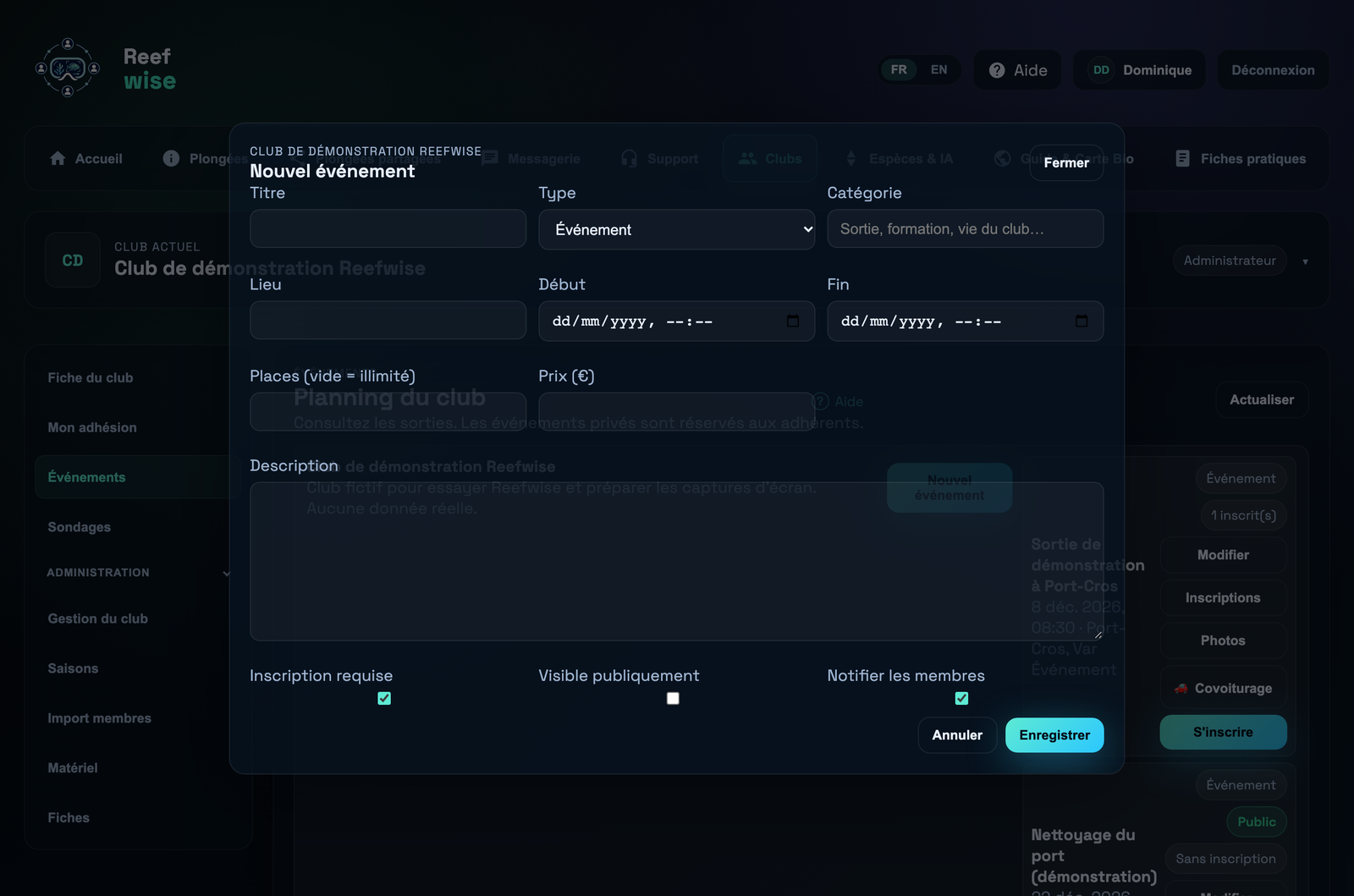
- Ouvrez Clubs, onglet Événements, puis Nouvel événement.
- Renseignez le Titre et le Début (obligatoires), puis le Lieu, la Fin, la Description et la Catégorie (texte libre : sortie, formation, vie du club).
- Choisissez le Type : Événement, Cours pratique ou Cours théorique. Un cours demande au moins une activité, avec ses places et ses Niveaux autorisés (« N1, N2 », vide pour tous).
- Réglez les options du tableau ci-dessous.
- Notifier les membres est cochée par défaut : décochez-la pour ne prévenir personne, puis enregistrez.
| Option | Effet |
|---|---|
| Places (vide = illimité) | Une fois complet, les inscriptions suivantes partent en liste d'attente. |
| Prix (€) | Affiché seulement : il n'y a pas de paiement en ligne. |
| Inscription requise | Décochée, personne ne peut s'inscrire ni se désinscrire. |
| Visible publiquement | L'événement paraît sur le site public et pour les suiveurs acceptés du club. |
Sur l'iPhone : tableau de bord d'administration du club, Événements, bouton +. La catégorie n'y existe pas.
Fenêtre de création d'un événement
Suivre les inscriptions
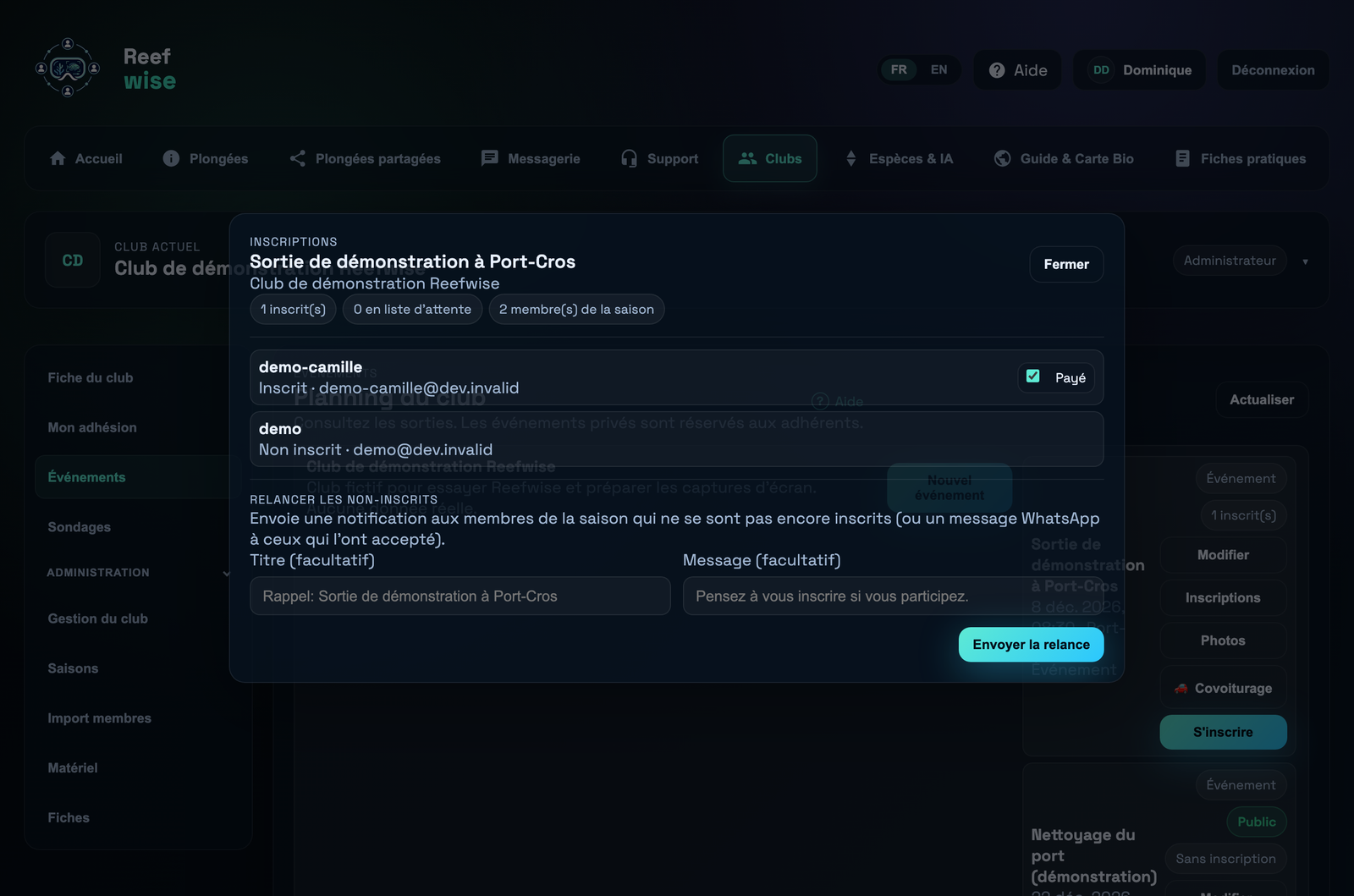
- Sur l'événement, ouvrez Inscriptions : tous les adhérents de la saison y figurent, inscrits, en liste d'attente (avec leur rang) ou non inscrits.
- Cochez Payé quand un participant a réglé.
- Relancer les non-inscrits envoie un rappel, puis Envoyer la relance.
Vous ne pouvez ni inscrire ni désinscrire quelqu'un à sa place. Quand un inscrit se désiste, la première personne de la liste d'attente est inscrite et prévenue automatiquement. Quand vous augmentez le nombre de places, les premières personnes de la liste d'attente sont inscrites et prévenues aussitôt. La relance ne vise que les non-inscrits, pas la liste d'attente.
Fenêtre des inscriptions à un événement
Modifier ou annuler un événement
À la modification, cochez Prévenir les inscrits (décochée par défaut) pour envoyer aux inscrits et à la liste d'attente une notification et un e-mail sur le changement.
Pour annuler, ouvrez l'événement en modification, puis Annuler l'événement, ajoutez si besoin un message aux participants et confirmez. L'événement reste visible avec la mention Annulé, l'inscription est fermée et son contenu ne peut plus être modifié. Les inscrits et la liste d'attente sont prévenus par notification et e-mail, en français pour l'instant. Il n'existe pas de suppression définitive : archivez l'événement pour le retirer de la liste des membres.
Photos de l'événement
Les participants inscrits peuvent envoyer des photos ; elles attendent votre décision dans Photos. Valider les publie. Rejeter demande un Motif du rejet, envoyé à l'auteur, et supprime la photo. Vos propres photos sont publiées directement.
Prévenir les membres
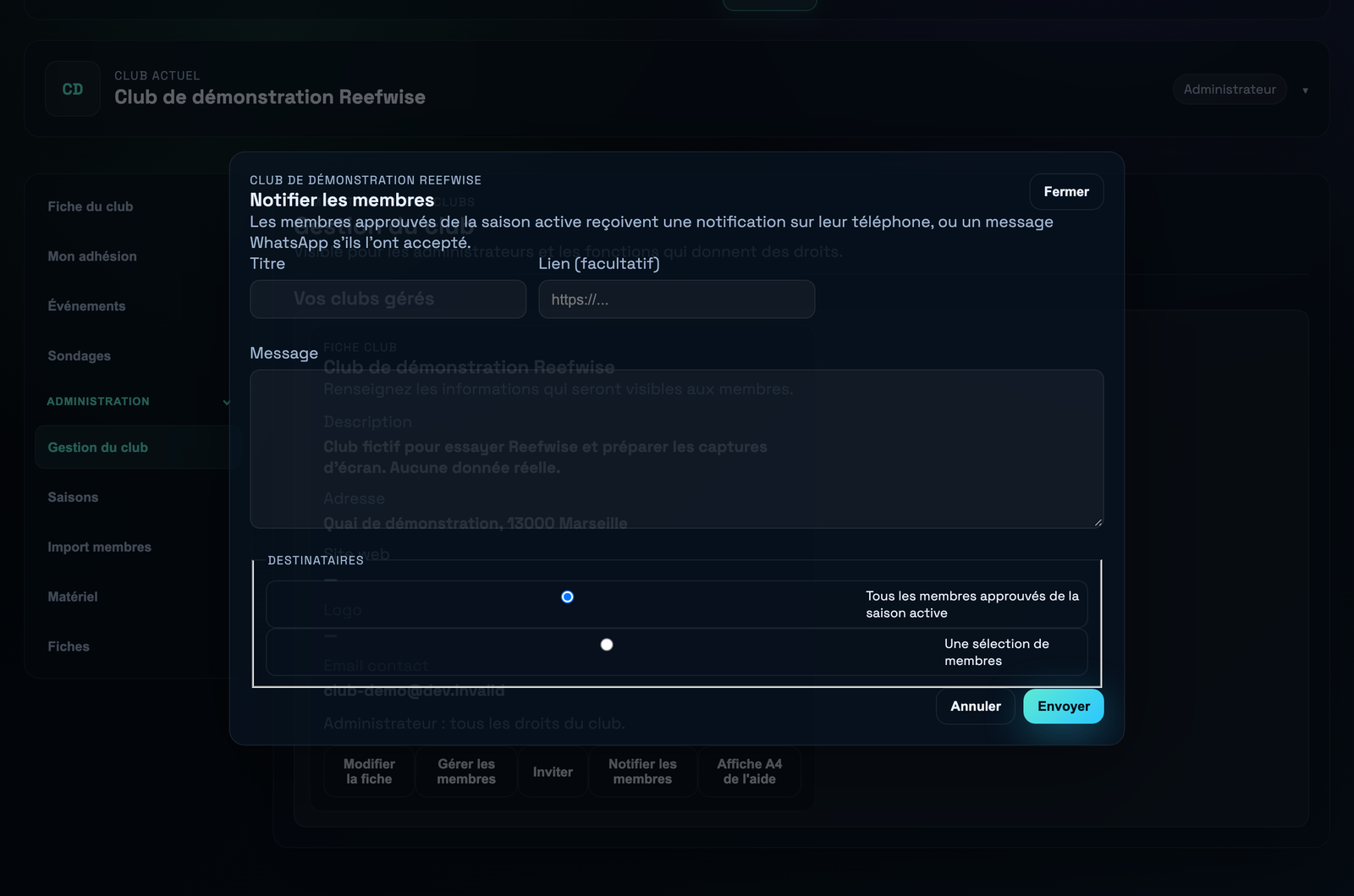
Dans l'onglet Gestion du club (groupe Administration), Notifier les membres envoie un titre, un message et un lien facultatif à Tous les membres approuvés de la saison active ou à Une sélection de membres. Le message part en notification sur le téléphone, pas par e-mail, et les simples suiveurs ne le reçoivent pas.
Fenêtre de notification des membres
Lancer un sondage
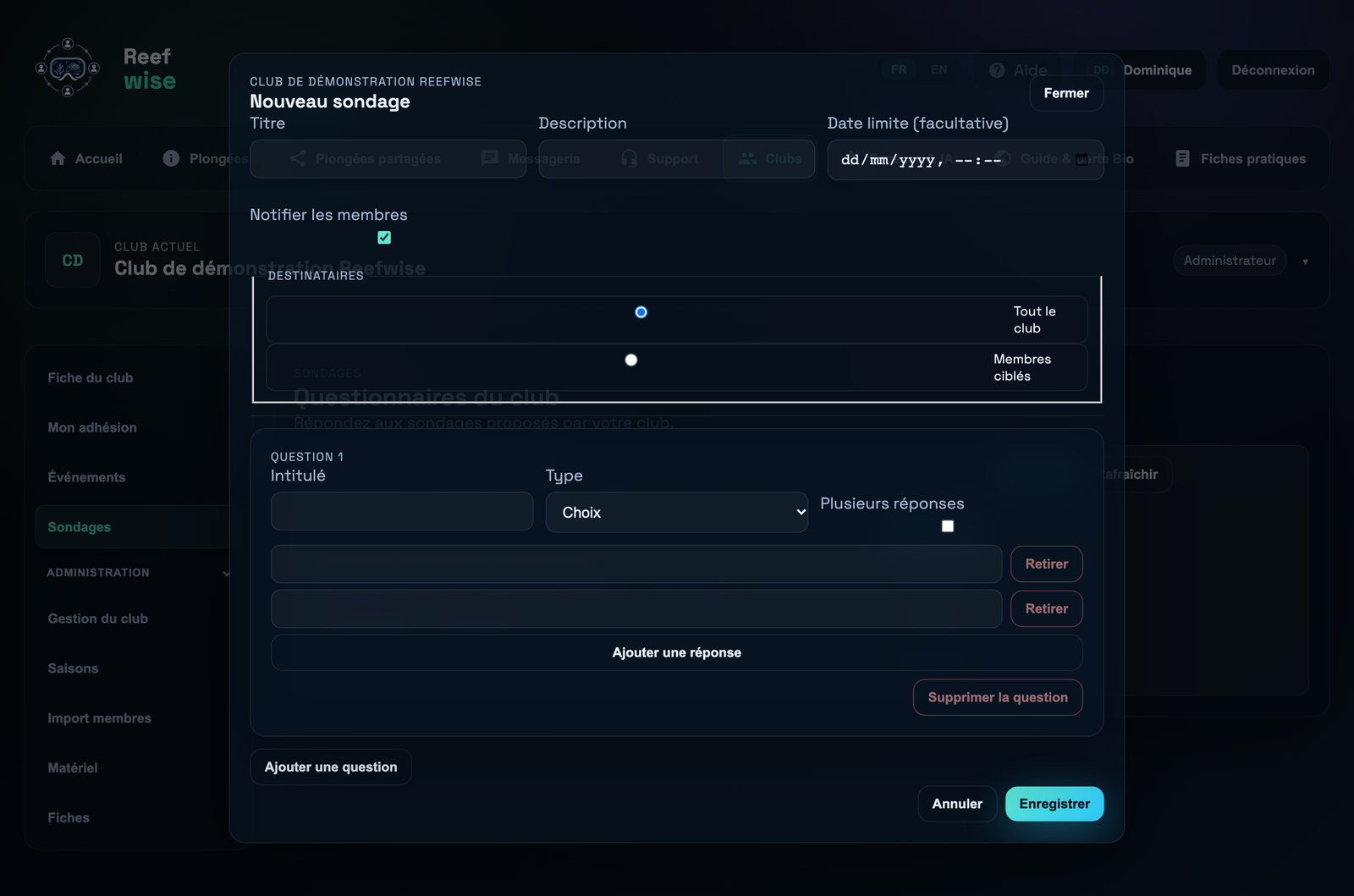
- Onglet Sondages, Ajouter.
- Donnez un titre, puis vos questions : Choix (au moins deux réponses, Plusieurs réponses possible) ou Réponse libre.
- Choisissez Tout le club ou Membres ciblés, puis enregistrez.
- Résultats affiche les réponses, exportables en Excel.
Un membre ne peut pas modifier sa réponse, et les questions sont figées dès la première réponse. Une Date limite facultative clôt le sondage : après elle, les réponses sont refusées, et vous gardez les résultats. Vous pouvez aussi archiver le sondage, ou le Supprimer avec toutes ses réponses, après confirmation.
Fenêtre de création d'un sondage
Bon à savoir
- Archiver un événement n'envoie aucune notification ; une modification n'en envoie que si vous cochez Prévenir les inscrits.
- Dès qu'un membre est inscrit, le type et les activités ne peuvent plus être modifiés.
- Un événement archivé n'est plus visible des membres, même s'il est public.
- Le site public ne montre que les événements publics de la saison active. Il se met à jour en cinq minutes environ.
- Les photos validées d'un événement public sont visibles de tous sur le site public.
- Un sondage n'est pas anonyme : les administrateurs et la fonction Communication voient qui a répondu, et le membre en est averti avant de répondre.
- Un sondage créé avant le début de la saison active n'est plus proposé aux membres ; vous gardez ses résultats.
- L'export des inscriptions (CSV) n'existe que sur l'iPhone.
Pour aller plus loin
Côté membre, l'inscription et le covoiturage sont décrits dans « S'inscrire à un événement et répondre à un sondage ».