
 Reefwise
Aide
Créer et configurer son club
Demander la création de son club, compléter sa fiche, son logo et sa signature, comprendre ce qui est public et qui administre.
À quoi ça sert
Votre club obtient sa page sur le site public et son espace de gestion. Cette fiche couvre la création du club et ses premiers réglages.
Avant de commencer
- Indiquez dans la demande l'adresse e-mail de votre compte Reefwise : c'est elle qui vous donne les droits d'administrateur à la création du club. Sans compte à cette adresse, un compte est créé pour vous à l'acceptation de la demande (voir « Créer un compte »).
- La configuration se fait sur l'espace web. L'iPhone donne accès aux outils du club, pas à sa fiche.
Demander la création du club
- Sur le site public, ouvrez Clubs et descendez jusqu'au bloc Proposer un club, « Ajouter votre club ».
- Renseignez le Nom du club et l'Email (obligatoires), puis le Nom / prénom du contact et une Description (optionnelle).
- Cliquez sur Envoyer la demande. Le message « Merci ! Votre demande a bien été envoyée. » confirme.
- L'équipe Reefwise examine la demande et crée le club avec une première saison. Vous en devenez l'administrateur ; la personne de l'équipe Reefwise qui accepte la demande n'en devient pas membre.
Un e-mail vous prévient de la décision. Si la demande est acceptée et que vous n'aviez pas encore de compte, un second e-mail contient le lien pour choisir votre mot de passe. Si le club n'apparaît pas dans votre espace après sa création, vérifiez que votre compte utilise bien l'adresse de la demande.
Compléter la fiche du club
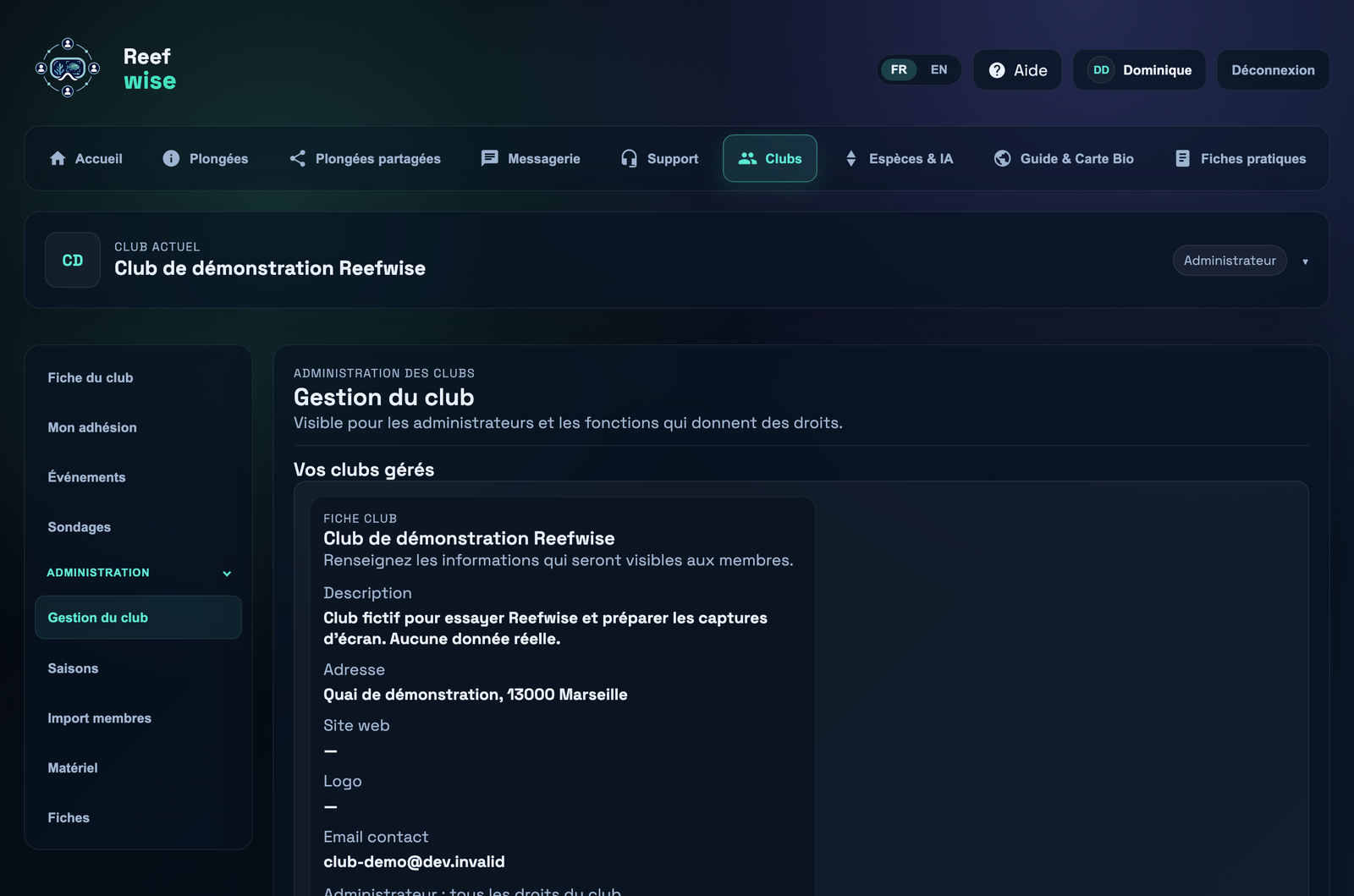
- Sur l'espace web, ouvrez Clubs. Si vous appartenez à plusieurs clubs, choisissez le vôtre dans le sélecteur Club actuel en haut de page (logo et nom du club). Ouvrez ensuite le groupe Administration, onglet Gestion du club.
- Cliquez sur Modifier la fiche.
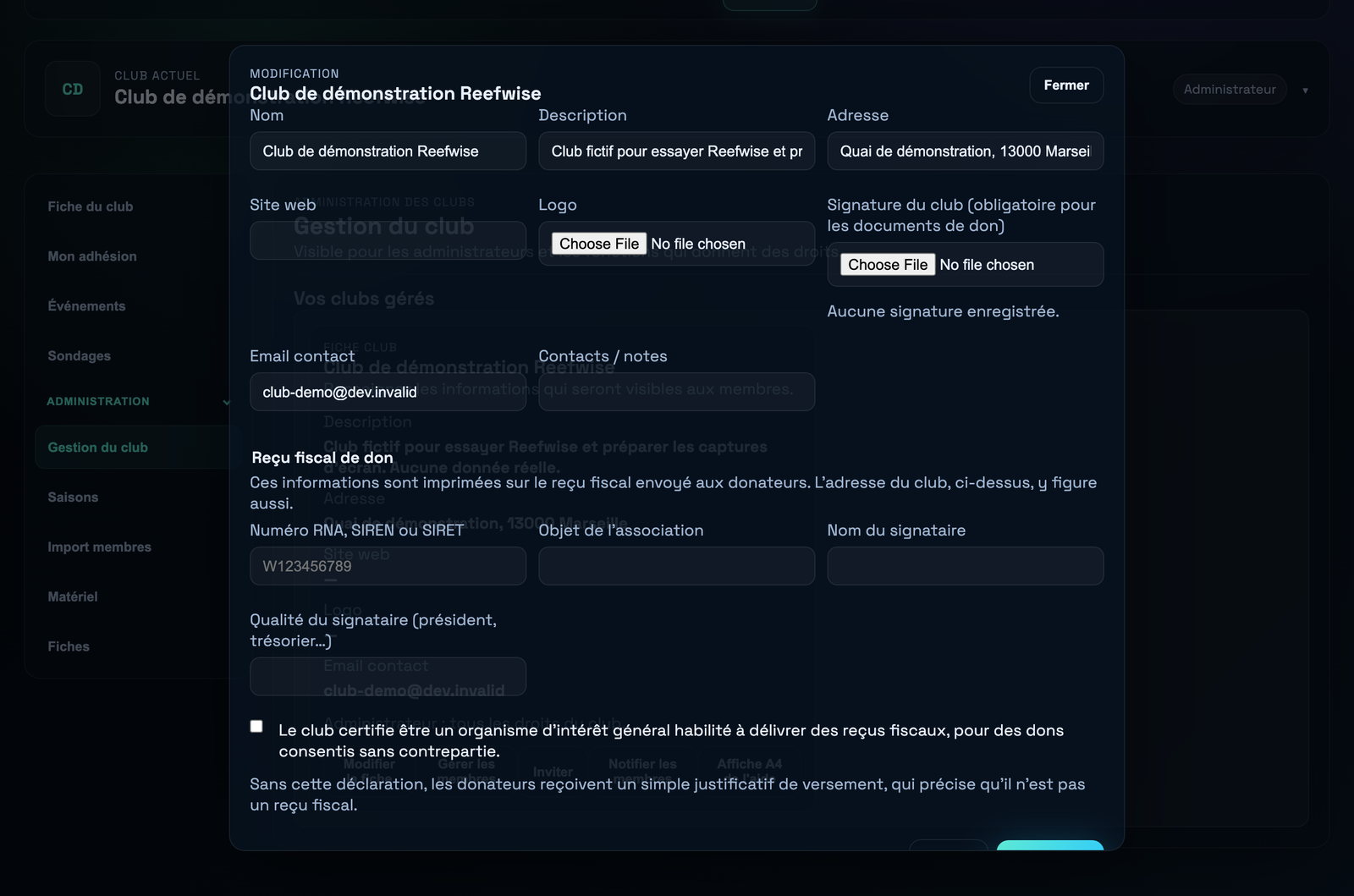
- Complétez les champs du tableau, puis Mettre à jour.
| Champ | Où il apparaît |
|---|---|
| Nom, Description, Adresse, Site web | Page du club sur le site public et documents de don. |
| Logo (image JPEG, PNG, WebP ou HEIC, 20 Mo au plus, réenregistrée sans ses métadonnées) | Annuaire des clubs, page du club et documents de don. |
| Signature du club | Documents de don uniquement, pour lesquels elle est obligatoire. Elle n'est ni publiée ni montrée aux membres : seuls les administrateurs, le Bureau et le trésorier la voient. |
| Email contact | Justificatifs de don. Il n'est affiché ni sur le site public ni aux membres : seuls les administrateurs, le Bureau et le trésorier le voient. |
| Reçu fiscal de don | Numéro RNA ou SIREN, objet, signataire et déclaration du club (voir « Délivrer un reçu de don »). |
| Contacts / notes | Aide-mémoire interne (président, responsable technique). Réservé aux administrateurs, au Bureau et au trésorier. |
Onglet Gestion du club avec la fiche du club et ses actions
Fenêtre de modification de la fiche du club
Ce qui est public
Tous les clubs figurent dans l'annuaire du site public : il n'existe pas de réglage pour masquer un club. La page du club montre son nom, sa description, son adresse, son site web, son logo, ses événements marqués « Visible publiquement » et ses fiches ouvertes à tous. Les adhérents, les inscriptions et les plongées partagées ne sont jamais publics.
Qui administre le club
- Administrateur : accède à tous les outils du club. Dans Gérer les membres, Rendre admin et Retirer admin donnent ou retirent ce rôle à un adhérent de la saison en cours.
- Membre : adhérent accepté de la saison active.
- Suiveur : personne dont le club a accepté le suivi, sans adhésion.
- Les fonctions donnent des droits précis à un adhérent sans en faire un administrateur. Une personne peut en cumuler plusieurs : ses droits s'additionnent.
| Fonction | Droits |
|---|---|
| Trésorier | Tarifs des saisons, suivi des paiements, reçus et attestations de don, paiement des inscriptions aux événements, liste des adhérents. |
| Communication | Événements (inscriptions, relances, documents, photos), sondages et notifications aux adhérents. |
| Bureau | Fiche du club : informations, logo, signature et informations légales. |
| Matériel | Inventaire et entretien du matériel du club. |
| Encadrant | Liste des adhérents, relecture et publication des fiches Technique et Sécurité. |
| Rédaction | Rédaction des fiches pratiques du club et de leur médiathèque. |
| Relecture | Relecture et publication de toutes les fiches du club. |
| Secrétariat, Événements, Gonflage / Secours | Affichage seulement, sans droit. |
Seul l'administrateur gère les saisons (création, dates, ouverture, activation, archivage), accepte ou refuse adhésions et suivis, nomme les administrateurs, attribue les fonctions, importe les adhérents et crée les codes d'invitation. Les droits suivent la saison active : seules comptent les fonctions de l'adhésion acceptée de la saison active.
L'espace Clubs affiche un club à la fois, celui du sélecteur Club actuel. Les membres y trouvent Fiche du club, Mon adhésion, Événements et Sondages. Les administrateurs du club voient en plus le groupe Administration : Gestion du club, Saisons, Import membres, Matériel (inventaire du club) et Fiches. Un adhérent avec une fonction n'y voit que les onglets de ses droits, et l'onglet Gestion du club lui rappelle Vos droits dans ce club.
Bon à savoir
- Le club garde toujours au moins un administrateur : le dernier ne peut ni se retirer ce rôle ni voir son adhésion refusée. Nommez-en un second pour pouvoir passer la main.
- Changer l'Email contact ne donne aucun droit : pour nommer un administrateur, utilisez Rendre admin.
- Dans Gérer les membres, Fonctions et droits rappelle ce que donne chaque fonction.
- Un logo ou une signature ne peut pas être supprimé, seulement remplacé. Seules les images JPEG, PNG, WebP ou HEIC sont acceptées (pas de SVG ni de PDF) ; elles sont réenregistrées sans leurs métadonnées.
- Sur l'iPhone, l'icône Gérer mes clubs ouvre Administration club, sans la fiche du club. Elle apparaît aussi pour un adhérent dont une fonction donne un droit utilisable dans l'app.
- Les apps iPhone et Android n'affichent que les rubriques permises par les fonctions de l'adhérent : pour le trésorier, les tarifs des saisons (en y copiant ceux de la saison active), le paiement des inscriptions, les documents de don et la liste des adhérents en lecture seule ; pour Communication, les événements, les sondages et les notifications ; pour Matériel, le matériel ; pour Encadrant, la liste des adhérents en lecture seule. Les informations légales du club y restent en lecture seule sans la fonction Bureau ; sur l'iPhone, Bureau les modifie. Sur l'iPhone, Vos droits dans ce club les rappelle et la fiche d'un adhérent montre les droits de chaque fonction.
Pour aller plus loin
Ouvrez ensuite votre saison et faites entrer vos adhérents : voir « Gérer les saisons et les adhésions ».